


2025.05.26
【重要】SMTP認証の必須化について
平素はCCNetをご利用いただき誠にありがとうございます。
現在お客様にご利用頂いておりますメール(※)の送受信方式の変更についてお知らせします。
従来のメール送受信方式を悪用され、犯罪等に利用されるケースが弊社において確認できたことから、
お客様に安全にメールをご利用頂くことを目的としセキュリティ強度の強い
メール送受信方式への変更を実施させて頂きます。
お使いのメールソフトの設定内容によっては、メールの送受信ができなくなりますので
大変ご迷惑をお掛けしますが、別途メールでご案内する期日までに、下記のメールソフト設定方法
をご参考にして頂き、設定のご確認及びご変更をお願いいたします。
※対象のメールはメールアドレスの@(アットマーク)以降に「nns.ne.jp」が含まれるものです。
〇Thunderbird(初期設定)
https://www.nns-catv.co.jp/wp/wp-content/uploads/2025/05/Thunderbird.pdf
〇Thunderbird(設定変更)
https://www.nns-catv.co.jp/wp/wp-content/uploads/2025/05/Thunderbird-setting-change.pdf
〇Outlook2016(初期設定)
https://www.nns-catv.co.jp/wp/wp-content/uploads/2025/05/Outlook2016.pdf
〇Outlook2016(設定変更)
https://www.nns-catv.co.jp/wp/wp-content/uploads/2025/05/Outlook2016-setting-change.pdf
〇Outlook2019(初期設定)
https://www.nns-catv.co.jp/wp/wp-content/uploads/2025/05/Outlook2019.pdf
〇Outlook2019(設定変更)
https://www.nns-catv.co.jp/wp/wp-content/uploads/2025/05/Outlook2019-setting-change.pdf
〇Outlook classic(初期設定)
https://www.nns-catv.co.jp/wp/wp-content/uploads/2025/05/Outlookclassic.pdf
〇Outlook classic(設定変更)
https://www.nns-catv.co.jp/wp/wp-content/uploads/2025/05/Outlookclassic-setting-change.pdf
〇MacOS Mail16.0
https://www.nns-catv.co.jp/wp/wp-content/uploads/2025/05/Mac-Mail.pdf
■基本設定情報
〇受信サーバ
① プロトコル:POP3を選択します。
② ホスト名:登録通知書記載のメールサーバを入力 例:【mx3.nns.ne.jp】
③ ポート番号:【995】を入力
④ 接続保護:【SSL/TLS】を選択
⑤ 認証方式:【通常のパスワード認証】を選択
●送信サーバ
⑥ 登録通知書記載のアカウントを入力 例:【xxxx.taro】
⑦ ホスト名:登録通知書記載のメールサーバを入力 例:【mx3.nns.ne.jp】
⑧ ポート番号:【465】を入力
⑨ 接続保護:【SSL/TLS】を選択
⑩ 認証方式:【通常のパスワード認証】を選択
なお、設定変更の際にパスワード認証でエラーが発生するお客様に関しましては、
パスワードの変更を行っていただく必要がございます。
パスワード変更方法は下記を参照し行ってください。
※パスワード変更の注意事項
8文字以上の長さで、3種類以上の文字種(小文字、大文字、数字、または特殊文字)を
組み合わせてください。(例:「PassWord357¥」)
以上、お客様におかれましては、
ご面倒とお手数おかけし大変恐縮ではございますが、
ご協力のほどよろしくお願いいたします。
【メールパスワード変更手順(初回変更時)】
1.Webメールの画面にアクセスする
ブラウザを使ってWebメールの画面(ログイン画面)を表示します。
- メールサーバ* がml1(mx1).nns.ne.jpの場合はこちら
- メールサーバ* がmx2.nns.ne.jpの場合はこちら
- メールサーバ* がmx3.nns.ne.jpの場合はこちら
- メールサーバ* がmx4.nns.ne.jpの場合はこちら
- メールサーバ* がmx5.nns.ne.jpの場合はこちら
- メールサーバ* がmx6.nns.ne.jpの場合はこちら
パスワード変更画面が表示されます。
* はメールアカウントの@より後ろの部分です。
@nns.ne.jpの場合はml1(mx1).nns.ne.jpになります。
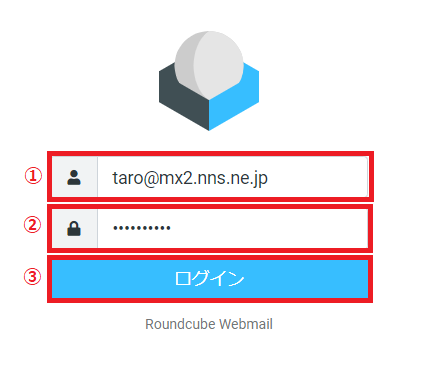
2.ログイン画面で必要な情報を入力
①ユーザ名には、お客様登録通知書記載のメールアドレスを入力してください。(※)
②パスワードには、お客様登録通知書記載のパスワードを入力してください。
パスワードを変更されている場合には、変更後のパスワードを入力してください。
③ログインボタンを選択してください。
ログイン画面
※メールサーバがml1(mx1).nns.ne.jpの場合、@以降はmx1.nns.ne.jpと入力してください。
例:taro@nns.ne.jpの場合 → taro@mx1.nns.ne.jp
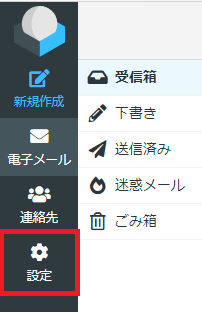
3.設定画面に移動する
ログイン後、画面左側の「設定」を選択します。
ログイン後の画面
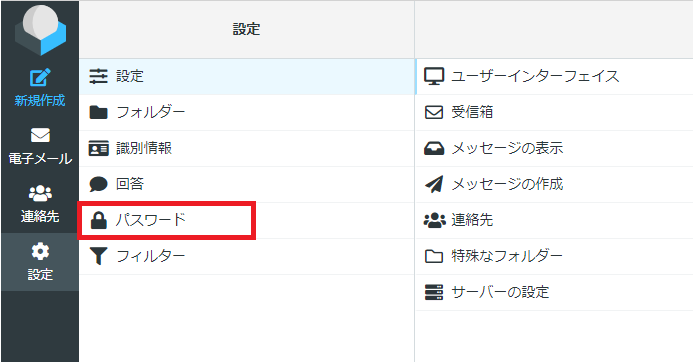
4.パスワードの変更
パスワード変更画面に移動する
設定画面
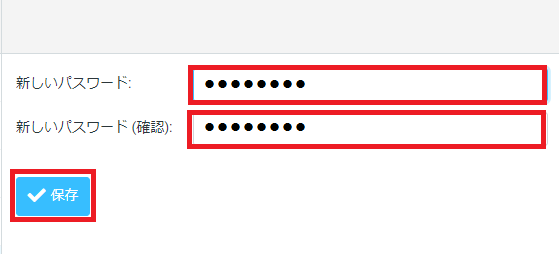
5.パスワードを変更する
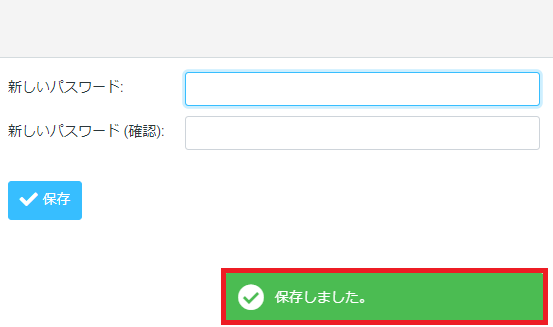
「新しいパスワード」及び「新しいパスワード(確認)」へ、新しいパスワードを入力し「保存」を選択します。
パスワード変更画面
ご注意
・パスワードを変更すると、元のパスワードに戻せない場合があります。
・変更後のパスワードは紙などに残し、大切に保管してください。
・8文字以上の長さで、3種類以上の文字種(小文字、大文字、数字、または特殊文字)を
組み合わせてください。(例:「Password12」)
変更完了後、「保存しました。」と表示されます。
パスワード変更完了画面
6.ログアウトする
画面左下のログアウトを選択します。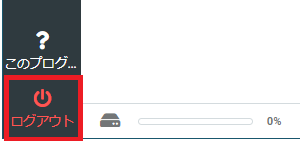
その後、画面の右上の×ボタンを選択し、ブラウザを終了します。
以上でメールパスワード変更完了となります。
【参考情報】
お使いのメールソフト起動時に、変更後のパスワードを問われた場合、以下の手順をご参考ください。
※メールソフト Thunderbird を用いて手順をご紹介しております。お使いのメールソフトにより手順は異なりますのでご了承ください。
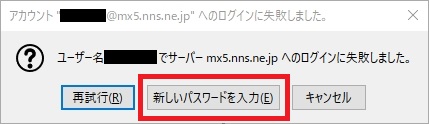
「ログイン出来ない」という通知が出ますのでパスワード入力画面を選択して下さい
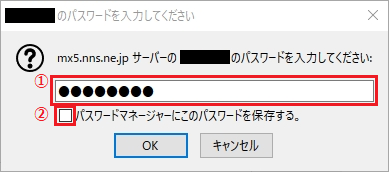
① 新しいパスワードを入力して下さい。
②「パスワードを保存」という項目がある場合はチェックを入れてください。
以上で設定は完了です。