Outlook 2019設定(初回起動時)
メール設定の際のパスワード変更につきまして
2009年3月以前にメールを登録されたお客様におかれましては、最新バージョンのメールソフトを使って設定する場合、メールのパスワードを変更いただかないと設定が完了できないケースがございます。 (ごくまれに2009年4月以降にメールを登録されたお客様につきましても、メールのパスワード変更が必要になる場合がございます。) お客様登録通知書の情報をご確認の上、メールの設定前にメールパスワードの変更をお願いいたします。オンラインでの変更となりますので、変更方法につきましては、下記URLのCCNetサポート内「メールパスワード変更」をご参照ください。 CCNetサポート http://www.nns-catv.co.jp/support/ccnetsupport.html
1. Outlook2019 を起動します。
2. 初めて Outlook2019 を起動する場合、表示された画面によって設定方法が異なります。
こちらは下図のように表示された場合の設定になります。
3. 下図のように枠内にメールアドレスを入力します。次に、詳細オプションを選択し、表示された「自分で自分のアカウントを手動で設定」にチェックを入れ、「接続」を選択します。

4. 「POP」を選択します

5. お客様登録通知書記載のパスワードを入力し、「接続」を選択します。


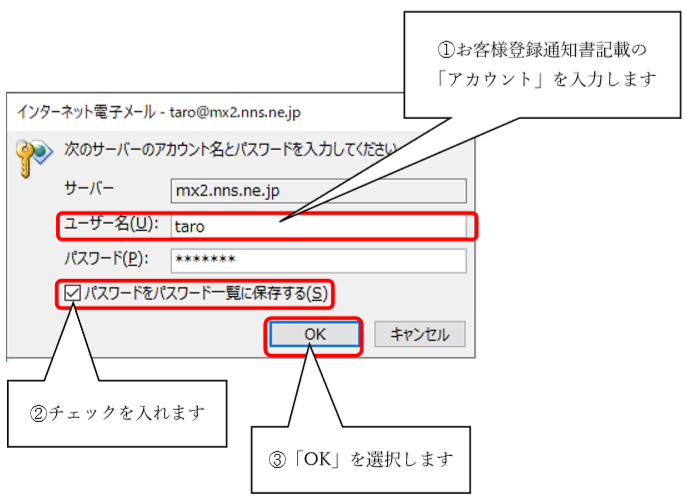
6. ユーザー名をお客様登録通知書記載の「アカウント」を入力し、「パスワードをパスワード一覧に保存する」にチェックを入れ、「OK」を選択します。
7. 「Outlook Mobile をスマートフォンにも選択する」のチェックを外し、「完了」を選択 します。
