Outlook 2016設定(初回起動時)
1. Outlook2016 を起動します。
2. 初めて Outlook2016 を起動する場合、表示された画面によって設定方法が異なります。
こちらは下図のように表示された場合の設定になります。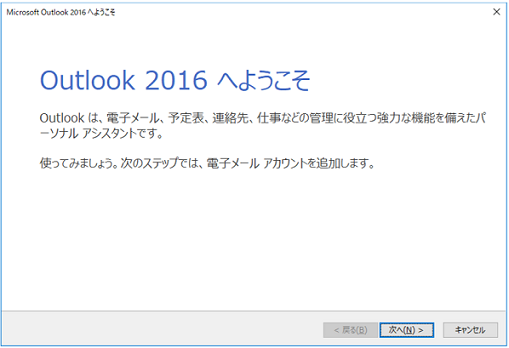
受信トレイが表示される場合、Outlook 2016 (初回起動以外) のマニュアルをご参照ください。
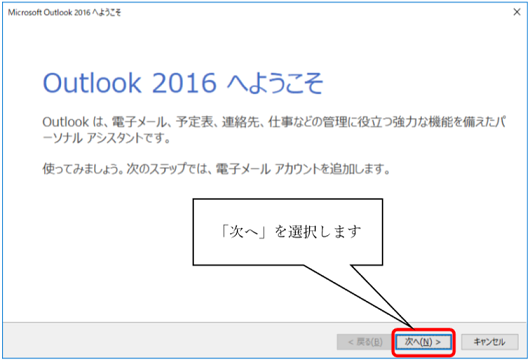
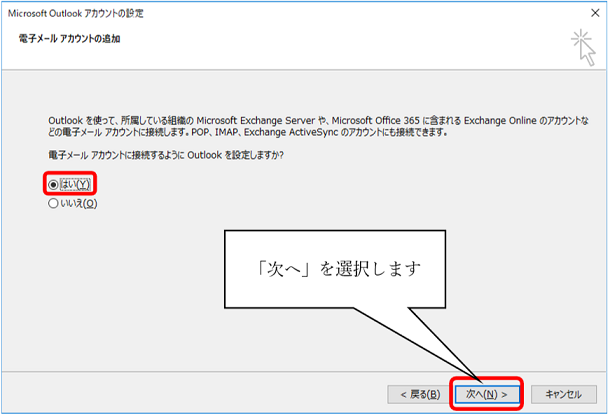
3. 「次へ」を選択します。
4. 電子メールアカウントの追加画面にて「はい」にチェックを入れ、「次へ」を選択します。
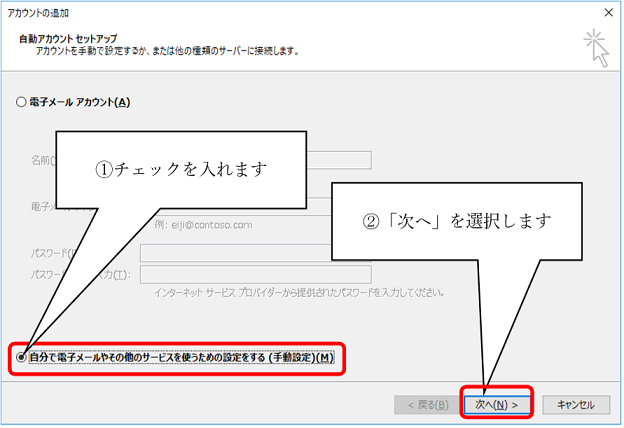
5. 「自分で電子メールやその他サービスを使うための設定をする(手動設定)」にチェックを入れ、「次へ」を選択します。
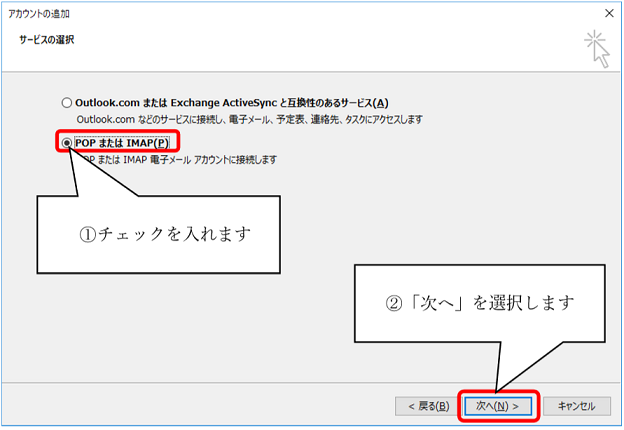
6. 「POP または IMAP」にチェックを入れ、「次へ」を選択します。
7. 以下を参照の上、各項目を入力します。入力後、「次へ」を選択します。
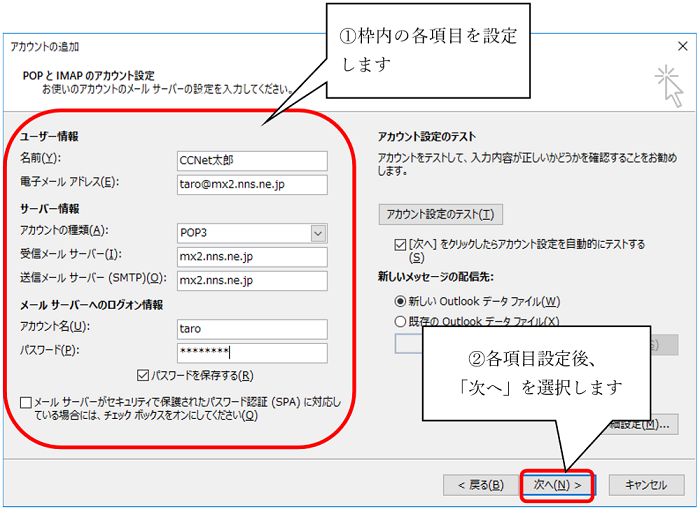
[名前]・・・・・・・・・・メールの差出人(お客様)の名前を入力します。
こちらに入力した名前が送信相手に表示されます。
お客様登録通知書のお名前と一致する必要はありません。
[電子メールアドレス]・・・お客様登録通知書記載のメールアドレスを入力します。
[アカウントの種類]・・・・POP3 を選択します。
[受信メールサーバー]・・・お客様登録通知書記載のメールサーバーを入力します。
[送信メールサーバー]・・・お客様登録通知書記載のメールサーバーを入力します。
[アカウント名]・・・・・・お客様登録通知書記載のアカウントを入力します。
[パスワード]・・・・・・・お客様登録通知書記載のパスワードを入力します。
[パスワードを保存する]・・チェックを入れます。
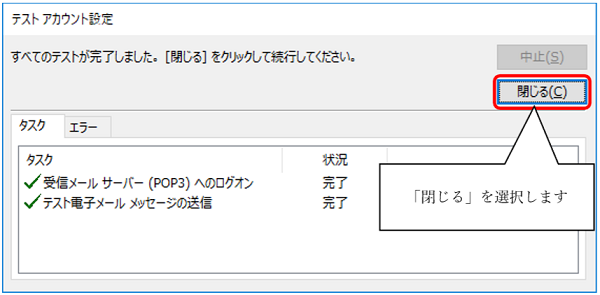
8. テスト完了後、閉じる」を選択します。
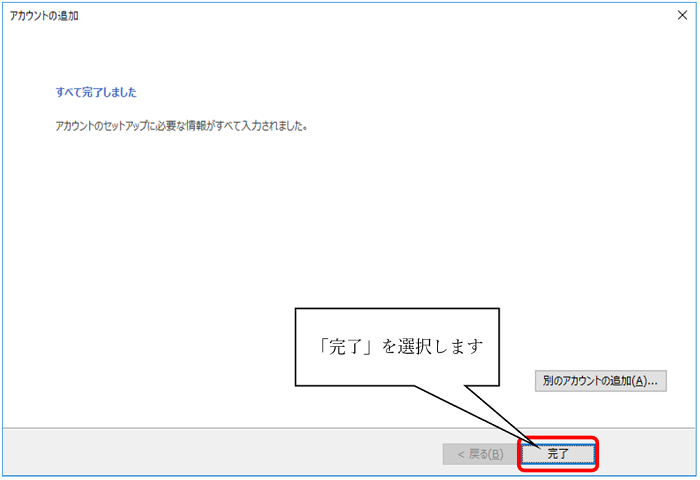
9. 「完了」を選択します。